Ajouter un commerce
Vous mangez quelque part et ce commerce n'a pas encore sa page ? Donnez-la-lui en une minute, sur place, sans compte.
Scannez pour ouvrir ce guide sur un autre téléphone.
omq.ci/guide/ajouter
1. Une photo, sur place
- Devant le commerce : la position vient du téléphone.
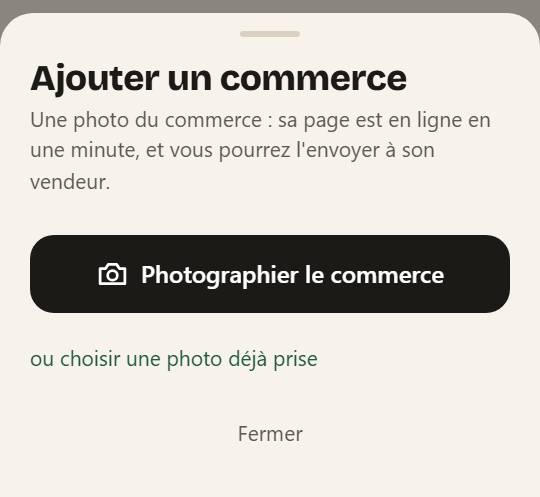
- « Ajouter un commerce » (le bouton ci-dessus, ou omq.ci/?ajouter=1 ; connecté avec votre WhatsApp, sans commerce à vous, l'accueil vous le propose aussi : « Ajouter le commerce de quelqu'un d'autre »), puis « Photographier le commerce » : le plat, l'enseigne ou la carte.
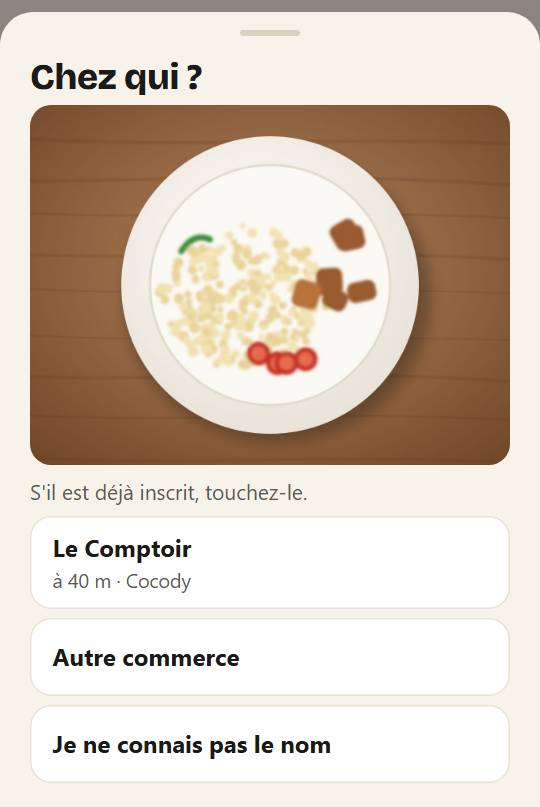
- « Chez qui ? » : les commerces tout près (60 mètres, davantage si le GPS est imprécis). S'il est déjà inscrit, touchez-le : votre photo le rejoint.
- Il n'y est pas ? « Autre commerce » et son nom, ou « Je ne connais pas le nom ». Un nom écrit sur la photo (l'enseigne, la carte) vous est proposé, « Suggéré d'après la photo — vérifiez. » : corrigez-le ou effacez-le.
- Un nouveau commerce : « Vous êtes devant le commerce ? ». « Non » laisse sa position « à confirmer ».
- Une photo déjà prise : « ou choisir une photo déjà prise ». Dans iCloud, Google Photos ou un e-mail Gmail, enregistrez-la d'abord sur votre téléphone, puis choisissez-la dans la galerie.
2. Le numéro du commerce
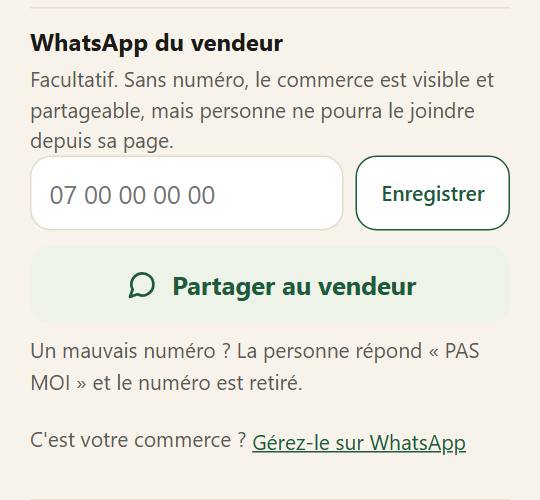
- Seulement si on vous le donne, sur place. Sinon, laissez le commerce sans numéro : sa page reste visible.
- Un numéro écrit sur la photo vous est proposé avant la publication, « Le WhatsApp du vendeur » ; plusieurs : touchez le bon. Gardez-le seulement si la personne le confirme, sinon « Sans numéro ». Il reste « ajouté par un tiers » : la page propose « Appeler » tant qu'il n'est pas vérifié.
- Jamais votre propre numéro.
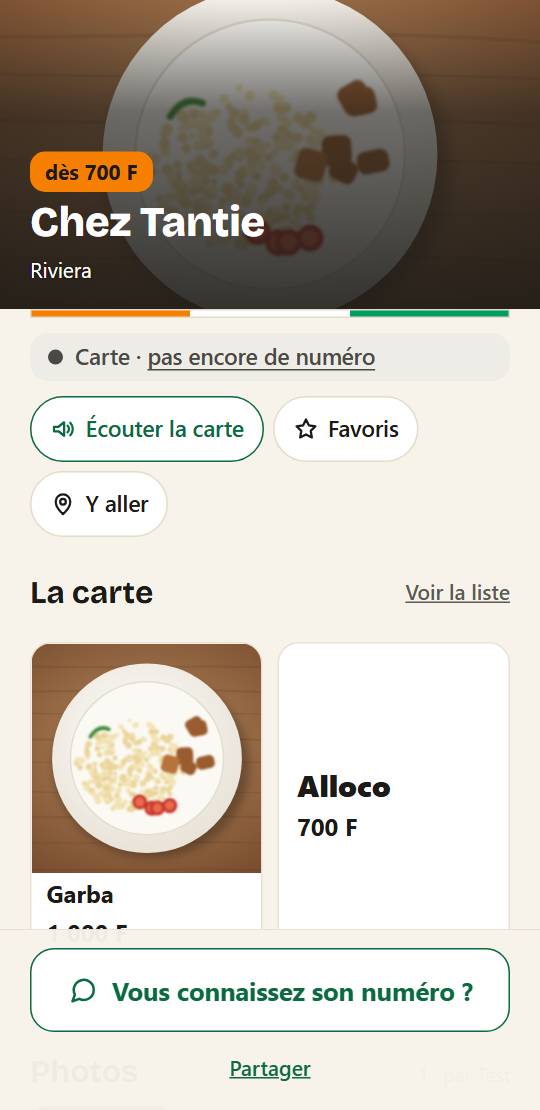
- Un numéro ajouté plus tard, depuis la page du commerce (« Vous connaissez son numéro ? »), est « ajouté par un tiers » : la page propose « Appeler » tant qu'il n'est pas vérifié.
3. Remettre la page au commerce
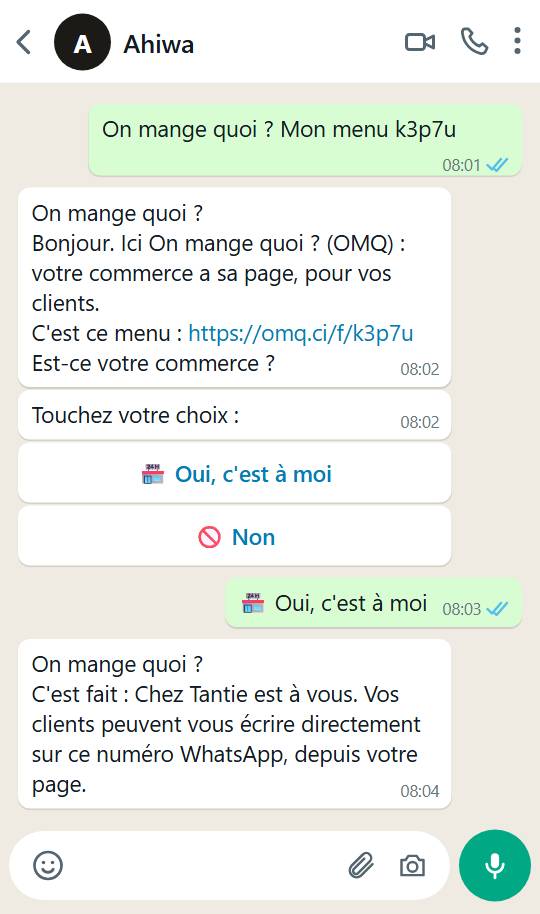
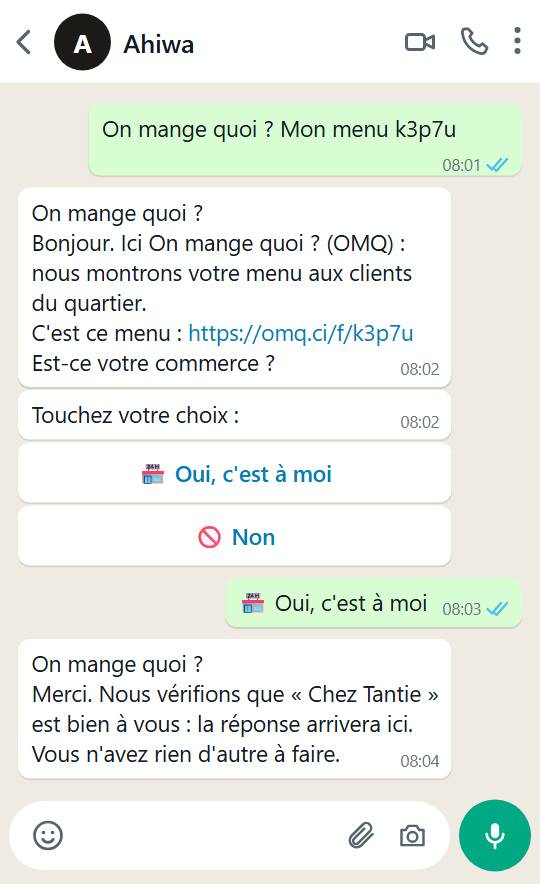
- Touchez « Partager au vendeur » : le commerce reçoit un lien qui prépare « On mange quoi ? Mon menu » et son code. Il l'envoie depuis son WhatsApp, puis touche « Oui, c'est à moi ».
- Quand l'administrateur a lui-même posé ce numéro sur la page, c'est immédiat.
- Dans tous les autres cas, même depuis le numéro que vous avez inscrit en créant la page : la demande est « à vérifier », et c'est l'administrateur qui vérifie. En attendant, la page est une carte : on appelle avant de venir.
- Ensuite, le commerce gère sa page depuis son WhatsApp, et sur omq.ci dans « Aujourd'hui ».
4. La bonne photo, le bon nom, la bonne position
La photo
Oui : le plat au centre, près de la lumière ; l'enseigne lisible ; la carte à plat.
Jamais : une capture d'écran, une photo floue, une photo prise de loin.
Le nom
Oui : celui que le quartier lui donne.
Jamais : un nom inventé, ni une description.
La position
Oui : devant le commerce, le GPS allumé.
Jamais : depuis chez soi.
5. Ce que vous voyez
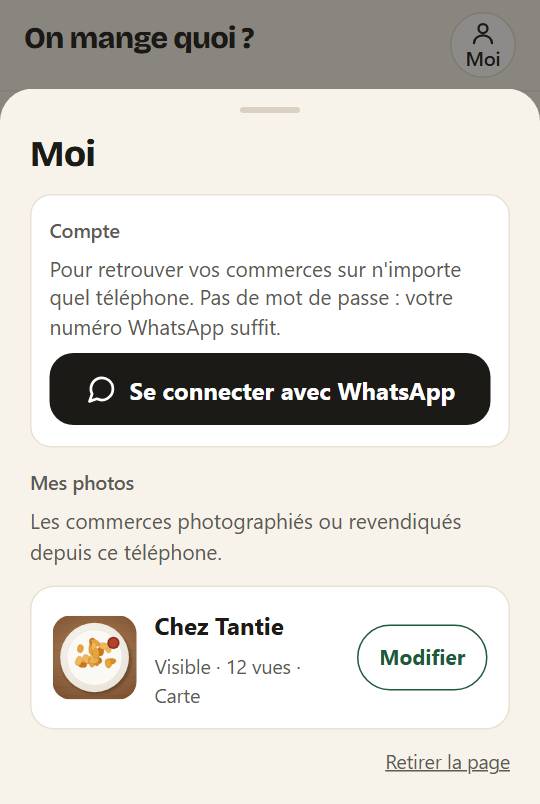
- Dans « Moi » : vos photos, et les commerces photographiés depuis ce téléphone.
- La page du commerce, dès sa création : envoyez son lien au vendeur.
Déjà là
- « Se connecter avec WhatsApp », dans « Moi » : sans mot de passe, votre numéro WhatsApp suffit.
- Une fois connecté, ce que vous avez publié depuis ce téléphone vous suit sur les autres.
6. Jamais
- Votre propre numéro.
- Ajouter un commerce d'ailleurs que devant lui.
- Inventer un nom, un prix ou un plat.
- La photo d'un autre, ou une photo d'Internet.
- Promettre un prix, un tarif ou une récompense. On mange quoi ? est gratuit pour commencer.
Les mots
- Commerce
- Le lieu qui vend, et sa page.
- Menu du jour
- La liste des plats du jour d'un commerce, et elle seule. Seul le vendeur la dit.
- Carte
- Les plats qu'un commerce sait faire, tels qu'on les a photographiés : on appelle pour savoir ce qu'il y a aujourd'hui.
- Plat
- Ce que vend le commerce, avec son prix.
- Photo
- Ce que vous publiez : vous n'êtes pas le propriétaire.
- À vérifier
- Une demande ou un numéro pas encore confirmé.
- Ajouté par un tiers
- Un numéro posé par quelqu'un d'autre que le commerce : il ne donne jamais la main.
On mange quoi ? · Le guide du vendeur · Aller sur On mange quoi ?